문서 이관, 백업, 백업된 문서 읽기

필요성

직원 50명의 회사라면 최소 매일마다 약 50개 이상의 문서가 생성됩니다.
그렇게 1년이 지나면 최소 약 15,000개의 문서가 생성되며 웹상에 20개의 제목 리스트로 볼 때 750개의 블록이
생기게 됩니다.
계속 쌓이는 자료를 그룹웨어의 메뉴에 계속 존재시킨다는 것은 효율적이지 않습니다.
그래서 순차적으로 문서를 이동시키는 것이 필요합니다.

[ 문서관리의 필요성 ]

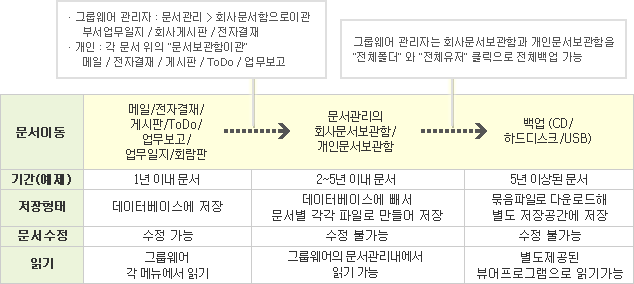
  • 회사는 자체적으로 문서관리에 원하는 폴더를 생성해 다양한 방법으로 문서를 이동시킬 수 있습니다.
  • 폴더별 관리자를 각각 부여 가능합니다.
  • 유저들은 문서관리에 저장된 회사문서에 대해 검색을 통하여 열람이 가능하며 열람권이 없을 경우
    열람신청을 획득해 읽기 가능합니다.

[ 백업의 필요성 ]

  • 계속해서 증가하는 그룹웨어 서버내 용량 증가의 문제점으로 별도 저장 공간의 필요성
  • 또한 오래된 문서에 대해 별도 저장 공간의 필요성으로 제공합니다.
  • 그룹웨어 서비스를 끝낼 경우 서비스 동안에 생성된 문서를 백업 후 다운로드 받아 가져갈 수 있습니다.

그룹웨어 문서의 이동

문서관리의 회사문서보관함으로 이동 방법

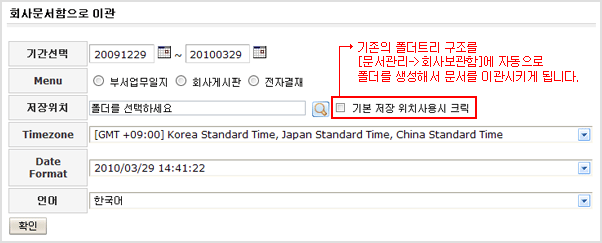
1. 그룹웨어 관리자 -> 문서관리 -> 회사문서함으로 이관

[ 기존 폴더트리 구조로 이동가능한 문서 폴더 ]

  • 전자결재 -> 완결문서 폴더
  • 부서업무일지
  • 회사게시판
  • 부서게시판/ToDo/회람판/주소록/프로젝트(예정)

2. 유저의 그룹웨어 화면에서 이관하기

[ 회사게시판 ]

그룹웨어관리자에서 설정된 '회사게시판 관리자'로 등록이 된 유저는 유저 그룹웨어화면에 [문서보관함 이관]
버튼이 보이게 되며 [문서관리-> 회사문서보관함]의 폴더를 선택해 이관 가능

[ 내게시판 ]

유저의 '내게시판함'에 있는 문서에 대해서 유저 자신이 [회사문서보관함/개인문서보관함]으로 이관 가능

[ 전자결재 ]

읽기 권한이 있는 결재문서를 유저 자신이 [회사문서보관함/개인문서보관함]으로 이관 가능

[ 업무보고 ]

읽기 권한이 있는 업무일지, 업무보고 문서를 유저 자신이 [회사문서보관함/개인문서보관함]으로 이관 가능

[ ToDo ]

자신이 작성한 ToDo에 대해서 유저 자신이 [회사문서보관함/개인문서보관함]으로 이관 가능

[ 회람판 ]

자신이 작성한 회람판에 대해서 유저 자신이 [회사문서보관함/개인문서보관함]으로 이관 가능

백업하기

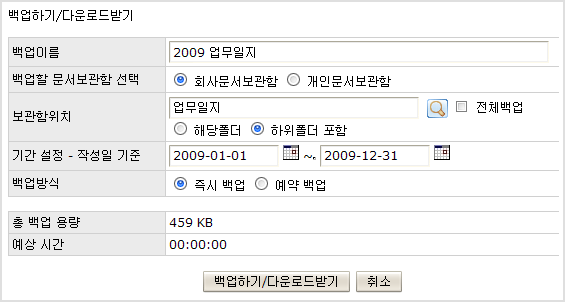
문서관리로 이관된 문서들을 별도의 저장공간(컴퓨터,외장하드디스크,CD,USB)에 백업 가능합니다.
[ 그룹웨어관리자 -> 문서관리 -> 문서함 백업 ]

[ 즉시 백업 ]

해당 폴더를 묶어서 즉시 다운로드 가능
총 백업 용량이 클때는 시간이 많이 소요되는 관계로 예약백업을 하시기 바랍니다.

[ 예약 백업 ]

해당 폴더에 대해 묶음이 완료되면 메일이나 SMS로 메세지를 보냄
메세지 확인 후 [그룹웨어 관리자 -> 문서관리 -> 문서보관함 백업 -> 백업내역 리스트]에서
[다운로드]를 클릭해 다운로드 받습니다.

백업된 문서 읽기
  • 백업하여 다운로드한 문서는 모두 암호화된 문서입니다.
  • 이 문서를 보기 위해서 윈도우 소프트웨어 [그룹웨어문서뷰어]가 제공됩니다.
  • 그룹웨어 서비스 중일 경우엔 메신저의 [도구 -> 그룹웨어문서뷰어]가 기본으로 포함되어 있습니다.
  • 그룹웨어 서비스를 받지 않는 경우는 별도로 다운로드 받아 사용할 수 있습니다.

1. 백업 후 다운로드 받기

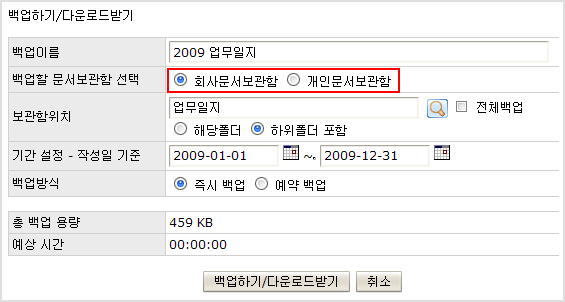
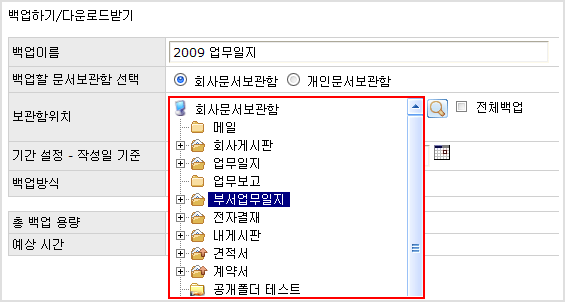
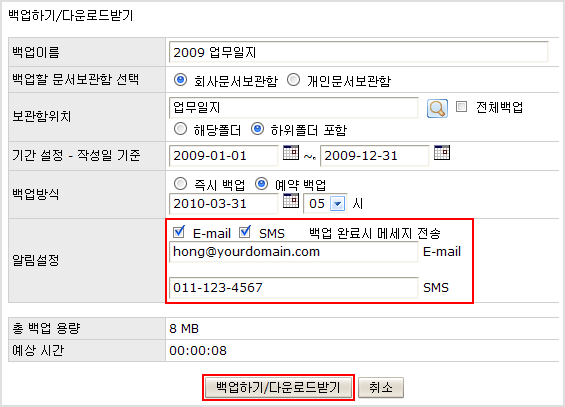
① 백업이름을 작성하고 백업할 문서보관함을 선택합니다.

② 회사문서함일 경우 보관함 위치를 선택하고 개인문서함은 유저이름을 선택합니다.

③ 예약 백업할 경우 알림설정을 하여 백업완료시 메일이나 SMS로 완료 메세지를 받을 수 있습니다.
    백업이 완료되면 리스트에서 [다운로드]를 클릭해 파일을 다운로드 받습니다.
    백업 문서는 묶음 파일로 다운로드 됩니다.

2. 다운로드 받은 문서 읽기

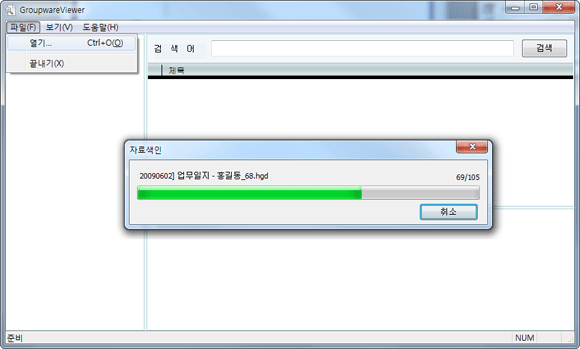
① 문서뷰어를 실행한 후 [파일 > 열기]로 다운로드 받은 묶음 파일을 불러옵니다.

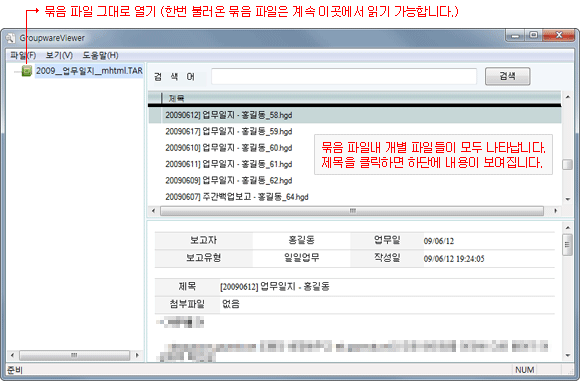
② 묶음파일 그대로 열기가 가능합니다.