이미지파일을 업로드해 문서만들기

  • HTML에디터를 이용해 이미지를 직접 삽입하여 편집할 수 있습니다.
  • 내PC에 있는 이미지/CloudDisk에 있는 이미지를 불러와 문서를 만드세요.
  • 그룹웨어서버에 저장되는 이미지는 별도의 파일로 존재하지 않고 암호화되어 글자와 함께 저장됩니다.
  • 에디터로 이미지 삽입하여 문서만들기

    1. 넣고 싶은 곳을 클릭합니다.

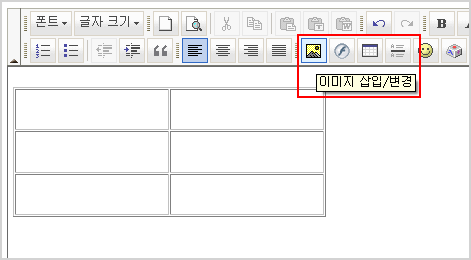
    2. 에디터에서 [이미지삽입/변경] 아이콘을 클릭합니다.

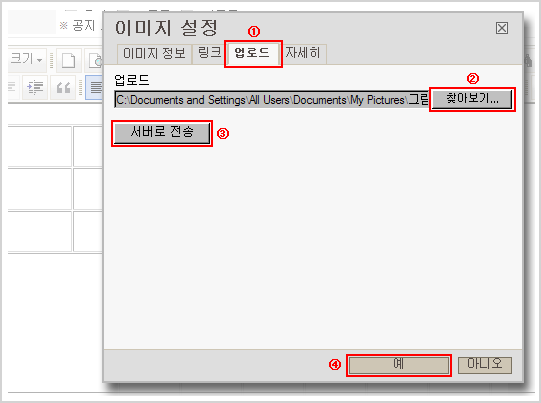
    3. [업로드] 클릭 -> 이미지 첨부 -> [서버로 전송] -> [예]

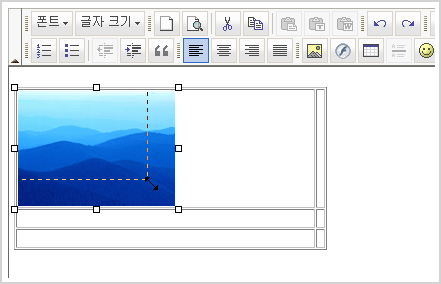
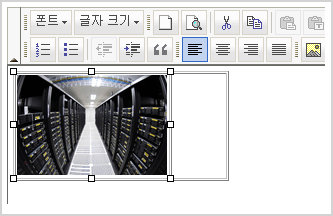
     ※ 삽입된 이미지를 클릭하면 크기 조절이 가능합니다.

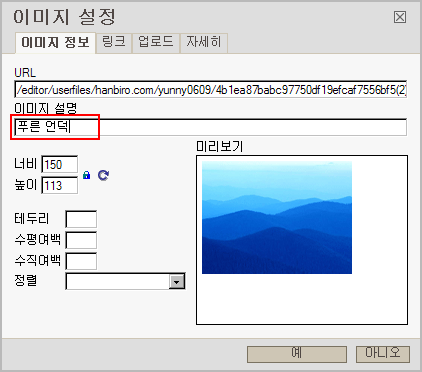
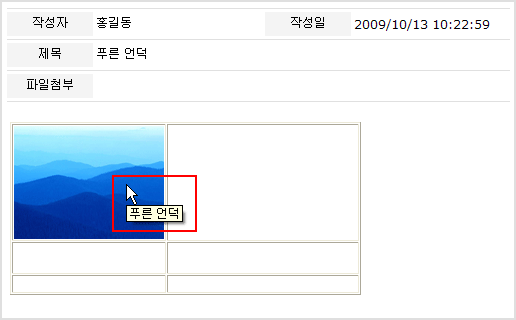
     ※ 이미지설명에 내용을 넣으면 마우스를 올렸을때 내용이 나옵니다.

    예제1) 테이블을 만들어서 이미지를 넣고 문서만들기

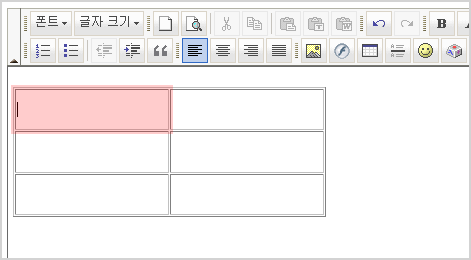
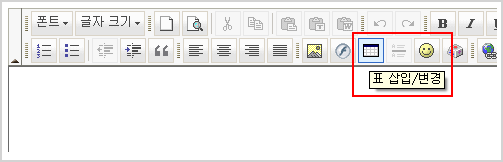
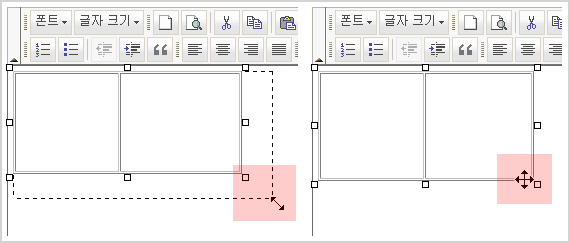
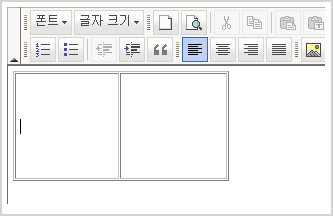
    1. 테이블을 만듭니다.

      - 크기조절을 하거나 원하는 곳으로 클릭해 옮길 수 있습니다.

    2. 이미지를 넣고 싶은 곳을 클릭합니다.

    3. 이미지를 업로드합니다.

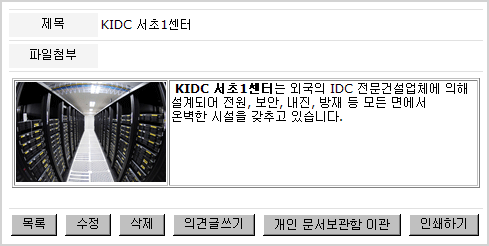
    4. 옆에 설명서를 보기 좋게 작성합니다.

    파일첨부로 이미지 파일을 업로드 할 경우

    1. 그룹웨어의 모든 HTML에디터에서 파일첨부로 업로드한 이미지는 내용에 포함되어 보이지 않고
      파일명만 보이게 됩니다.
    2. 첨부된 파일은 미리보기를 통해서 읽기 가능합니다. [자세히 보기]
        ※ 파일첨부된 이미지파일도 내용에 같이 보이게 하려면 포토형 게시판을 만들어 사용하면 가능합니다.